Cara Menambah Jam Pada Blog
1. Silahkan klik atau buka link http://flash-clocks.com/analog-flash-clock-page1.html
2. Di tab baru pilih salah satu tampilan jam yang anda suka.
3. Klik HTML Embed Tag > Copy semua code tersebut
2. Di tab baru pilih salah satu tampilan jam yang anda suka.
3. Klik HTML Embed Tag > Copy semua code tersebut
Lihat contoh gambar di bawah :


4. Sekarang buka akun blogger anda.
5. Pilih menu tata letak > Add gadget > Html/Javascript > Paste code tadi yang di ambil > Klik Save
Lihat contoh gambar di bawah :


6. Lihat hasilnya.
Sumber : http://www.madamvia.web.id/2015/02/cara-memasang-jam-di-blog-keren.html
Cara Menghasilkan Uang dari Blog
Banyak sekali jaringan periklanan yang memang sudah terpercaya dan
terbukti membayar sebut saja misalnya Adsense, TribalFushion, AdsMedia
dan lain-lain atau anda bisa saja menjual space iklan dengan sistem
kontrak per bulan yang harganya tergantung kriteria blog dan perjanjian
antara anda sebagai pemiliki blog dengan pihak advertiser (pengiklan)
Masih bingung dengan sistem kerja cara mendapatkan uang dari periklanan di atas? tenang, akan saya jelaskan lebih detail
Advertiser (pengiklan)---------> Jaringan Periklanan-------------> Publisher (pemilik blog)
#Advertiser (Pengiklan) bisa sebuah perusahaan, toko online, blog personal dll
#Jaringan Periklanan bisa dikatakan sebagai penghubung antara pengiklan dengan pemilik blog
Secara sederhana dapat dijelaskan seperti berikut
Para perusahaan, toko online, dll yang disebut sebagai advertiser akan
mengeluarkan sejumlah uang untuk mempromosikan perusahaan atau toko
onlinennya melalui jasa jaringan periklanan . Tugas jaringan periklanan
adalah mencari blog-blog yang strategis untuk memasang iklan dari para
advertiser. Jadi kesimpuilannya adalah yang membayar para pemilik blog
adalah advertiser
Adsense, Tribalfushion, AdsMedia adalah beberapa contoh jaringan
periklanan dimana didalamnya terdapat ribuan advertiser dan
masing-masing jaringan periklanan tersebut memiliki persyaratan untuk
menerima suatu blog menjadi publishernya
Proses Untuk Mendapatkan Penghasilan Dari Blog
1. Tentunya anda harus memiliki blog dan untuk membuat blog bisa melalui link berikut
Cara membuat blog gratis di blogger
Cara membuat blog gratis di wordpress
2. Menjadikan blog anda memiliki banyak pengunjung
syarat mutlak agar blog dapat menghasilkan uang adalah blog anda harus
memiliki pengunjung dan sebaik-bainya pengunjung adalah bersumber dari
search engine seperti google, bing, yahoo dll. agar blog anda dapat
muncul di google, bing & search engine lainnya maka dibutuhkan
tehnik yang disebut SEO (Search Engine Optimization). Untuk mempelajari
SEO anda bisa mencari informasinya via google atau bisa juga lewat link
berikut, tapi ingat yaa..saya ini bukanlah ahli seo
Belajar SEO Untuk Pemula
3. Setelah blog anda memiliki pengunjung (visitor) maka saatnya untuk mendaftarkan blog anda untuk menjadi publisher di jaringan periklanan & jika anda di terima untuk menjadi salah satu publishernya maka anda akan menerima sebuah akun dimana nantinya di akun tersebut anda bisa membuat scrip untuk memasang iklan dan menerima informasi detail baik itu mengenai penghasilan yang sudah anda dapatkan perhari, per minggu, per bulan. Di akun tersebut juga nantinya bisa mengatur sistem pembayaran apakah melalui rekening bank, western union atau lewat paypal
Informasi lain seputar cara menghasilkan uang dari blog
Masing-masing jaringan periklanan memiliki model sendiri dalam memberikan reward (penghasilan) ke setiap publishernya & beberapa diantaranya yang paling umun yaitu1. CPC : Cost Per Click
Artinya anda akan menerima uang dari setiap klik iklan yang terjadi di
blog anda. Berapa nilai (harga) per 1 klik? semuanya tergantung dari
sumber pengunjung (negara), bergantung juga dengan pembahasan blog anda
dan juga iklan apa yang di klik. Jika klik terjadi kebetulan pada iklan
yang berani membayar mahal dan terjadi konversi maka reward yang di
berikan juga cukup mahal namun secara umum untuk blog yang berbahasa
indonesia rata-rata memiliki harga 700-1000/ klik
2. CPM : Cost Per Impression
Artinya anda akan menerima sejumlah uang yang dihitung berdasarkan
jumlah tayang iklan meskipun tidak terjadi klik. Misalnya blog anda
memiliki tampilan halaman 1000/hari maka anda akan mendapakan bayaran
yang besarnya tergantung dari jenis iklan
Ok itu adalah beberapa informasi jika anda berhasil menjadi seorang
publisher. Bagaimana jika anda ditolak untuk menjadi publisher?
alternatif lain yaitu dengan cara menjual space iklan. Bagaimana
caranya?
Untuk menjual space iklan, anda harus mencari advertiser sendiri (tidak
melalui jaringan periklanan) dan beberapa ini adalah tips untuk
mendapatkan advertiser
1. Buat sebuah halaman di blog anda yang menjelaskan tentang seputar blog anda apakah itu jumlah visitor harian, bulanan dan di berikan bukti sreenshot dari histat atau analityc dan juga jelaskan siapa saja yang menjadi visitor anda baik dari sisi usia, gender, minat dan lain-lain
2. Pasang link halaman yang sudah anda buat tadi di tempat strategis pada blog anda, bisa di header atau sidebar dan berikan gambar yang menjelaskan bahwa itu adalah penawaran pemasangan iklan
Sumber : http://www.daftarcaramembuat.com/2015/05/cara-menghasilkan-uang-dari-blog.html
Cara Menambah Gadget
Gadget atau widget di blogger adalah
fitur tambahan untuk menambahkan berbagai pernak pernik blog agar
memperindah tampilan blog, dan juga berguna untuk pengunjung dalam
menemukan berbagai isi yang ada didalam suatu blog.
Cara Menambahkan Widget / Gadget di Bloger
Untuk menambahkan Gadget, pertama harus masuk ke account blogger sobat.di blogger dashboard pilih blog yang sobat ingin tambahkan widget / gadget, pilih tata letak.

Di sisi kiri, sisi kanan (sesuai dengan desain template) dan bawa. Sobat akan melihat tambah gadget. Klik Tambah Gadget dan sobat akan diarahkan ke bagian Gadget dari blogger.

Ada banyak widget atau gadget yang telah disediakan, silahkan sobat pilih sesuai keinginan sobat untuk mendesign blog sobat.

Dalam Tata Letak blogger kita dapat dengan mudah menambahkan widget atau gadget
pada sidebar sobat (baik sisi kiri dan sisi kanan sesuai dengan desain
template), header dan footer. Ikuti langkah-langkah di bawah ini untuk
memulai menambahkan widget dan membuat blog sobat lebih menarik.
Untuk menambahkan Gadget, pertama harus masuk ke account blogger sobat.di blogger dashboard pilih blog yang sobat ingin tambahkan widget / gadget, pilih tata letak.
Di sisi kiri, sisi kanan (sesuai dengan desain template) dan bawa. Sobat akan melihat tambah gadget. Klik Tambah Gadget dan sobat akan diarahkan ke bagian Gadget dari blogger.
Ada banyak widget atau gadget yang telah disediakan, silahkan sobat pilih sesuai keinginan sobat untuk mendesign blog sobat.
Pilih widget atau gadget sesuai pilihan sobat dan mengubah pengaturan
yang sesuai. Sekarang klik pada simpan dan widget atau gadget ini akan
muncul di daerah tata letak sobat.
Cara Mengatur Tata Letak Widget / Gadget di Bloger
Sobat dapat mengatur widget / gadget hanya dengan menarik (drag ketempat
yang sobat inginkan). Jika sudah, simpan pengaturan. Atau sobat juga
dapat melakukan pratinjau dengan mengklik pratinjau yaitu melihat
tampilan yang sudah sobat rubah / atur sesuai tata letak yang diinginkan
sebelum menyimpan. Buka blog sobat untuk melihat widget / gadget yang
telah anda tambah.
Untuk menambahkan gadget yang dengan kode HTML Java Script, sobat dapat
melakukannya dengan memilih HTML Java Script pada widget / gadget yang
ingin ditambahkan, Lalu masukkan kode HTML Java Scriptnya, beri judul
bila ingin memberinya judul, lalu klik simpan.
Sumber : http://hotsspotz.blogspot.co.id/2013/04/cara-menambahkan-dan-mengatur-gadget.html
Cara Merubah Template
Membuat blog yang cantik, keren dan unik memang
membutuhkan sedikit usaha karena template yang keren biasanya banyak
yang memakainya atau paling tidak sobat bisa mengedit kode-kode HTML
untuk membuat tampilan blog sesuai dengan keinginan. saya yakin bukan
cuma saya saja yang suka menggonta ganti template sampai tampilan nya
sesuai dengan selera namun banyak juga blogger yang senang mengotak-atik
bentuk template atau berburu template sampai menemukan template yang
sesuai dengan apa yang di bayangkan. kadang Alasan mengganti blog memang
beragam namun banyak dari mereka para blogger mengeluhkan tampilan yang
kurang bagus ataupun berat loading yang mungkin sangat lamban sehingga
akan mengganggu pengunjung dalam mengakses blog milik sobat. disini ada
dua cara yang bisa sobat pilih menurut yang sobat anggap mudah.
Cara Merubah Template Blogger Yang Pertama
- Cara yang pertama adalah cara yang bisa di bilang lebih mudah dan cepat karena sobat tinggal upload template yang biasanya berextensi dengan xml. misal saya mengupload template distorsense.xml bagi sobat yang ingin melihat beberapa koleksi template bisa lihat template keren-keren disini
- Jika sudah mendapatkan template nya Langsung menuju ke blogger.com lalu pilih TEMPLATE. klik di bagian sebelah kanan Backup / restore

- Pilih template yang ada di komputer sobat lalu OPEN

- Klik Upload

- Selesai, atau jika ingin mengetahui cara lain silahkan ikuti langkah di bawah ini.
Cara Mengganti Template di Blogger Yang kedua
- Seperti biasanya silahkan masuk saha ke blogger milik sobat
- Persiapkan dahulu template yang akan sobat jadikan untuk mengganti. silahkan download di cara pertama jika ingin mendownload template.
- Sebelum menuju ke template silahkan backup dahulu template sobat
mungkin saja sobat butuh lagi template yang akan sibat ganti, caranya
klik Template - Back up and store - Download full template

- Masih Di Template setelah di backup templatenya silahkan pilih edit template

- Hapus Templatenya bisa dengan tekan pada keyboard CTRL+A lalu DELETE
- Cari template yang sudah sobat download di komputer milik sobat lalu
Buka template tersebut sobat dengan Notepad caranya klik kanan pada
template - Open with - Notepad

- Copy semua Copy templatenya caranya CTRL + A lalu klik kanan pilih Copy

- Pastekan ke dalam template blogger

- Edit - edit dahulu di dalam template jika sobat ingin mengganti kode -kode yang dirasa perlu di ganti
- langkah terakhir adalah SIMPAN TEMPLATE
- Selesai
Kadang membutuhkan banyak waktu untuk menjadikan tampilan blog sesuai
dengan harapan karena sobat harus mengutak atik kode HTML yang ada
disana. dengan sabar dan teliti karena salah sedikit saja meletakkan
kode akan bisa merubah tampilan blog, namun saya yakin sobat bisa
melakukannya dengan mudah jika mau belajar. merubah template di atas sebenarnya masih belum sempurna masih ada lagi yang bisa sobat lakukan seperti berupa merubah ukuran header, mengganti backgound blog, menambah kolom, menambah widget, atau lain sebagainya. terima kasih dan semoga template nya makin keren..
Sumber : http://blogfacebookemail.blogspot.co.id/2014/12/cara-mengganti-template-blog.html
Cara Membuat HTML
HTML memungkinkan seseorang untuk menyunting tampilan atau format
berkas yang akan dikirimkan melalui media daring. Beberapa hal yang
dapat dilakukan dalam menentukan format berkas adalah:
Jadi saat ini kita bisa langsung mempraktekkan bagaimana cara membuat HTML dari yang paling dasar. Notepad nantinya akan kita gunakan mengetikkan kode-kode atau tag HTML. Sedangkan web browser atau biasa disebut “browser” saja, akan kita gunakan untuk melihat hasil halaman HTML yang sudah kita buat. Langsung saja kepada praktek cara membuat HTML dasar. Yuk ikuti langkah – langkah membuat HTML :
Cara pembuatan Dokumen HTML :
Klik START → Pilih All Program → Accesories → Pilih notepad
Setelah notepad terbuka ketikkan struktur dasar dokumen HTML seperti contoh di bawah ini :


Setelah itu simpan file tersebut dengan extension HTML.
Klik save → Pilih save → Simpan dengan nama (nama folder).html

Kamu bisa melihat hasil coding yang telah diketikkan di notepad tadi dengan mencari file yang tadi disimpan, dan double klik pada file tersebut dan akan muncul hasil nya

 Dari Struktur dasar HTML di bawah dapat dijelaskan sebagai berikut :

<font face=”castellar” size=”6″ color=”RED”>
<marquee scrolldelay=”100″
OnMouseOut=”this.start();”
OnMouseMove=”this.stop();”>
<blink>MARI BELAJAR HTML BERSAMA YUKZ ^_^</blink>
</marquee>
</font>
<hr color=”#000000″ size=”3″>
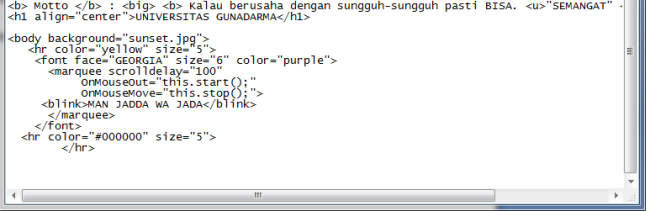
</hr> : Yaitu coding diatas untuk tulisan yang dapat bergerak dari kanan kiri, bentuk, font, dan kalimat tulisan bisa sesuai keinginan sendiri
width: 200px;
height: 220px;”src=”http://sphotos-a.ak.fbcdn.net/hphotos-ak-ash3/15218_3960622580644_201867054_n.jpg”> </center> : Untuk menyisipkan sebuah gambar pada HTML dan <br> untuk menyisipkan line break
<font face=”GEORGIA” size=”6″ color=”purple”>
<marquee scrolldelay=”100″
OnMouseOut=”this.start();”
OnMouseMove=”this.stop();”>
<blink>MAN JADDA WA JADA</blink>
</marquee>
</font>
<hr color=”#000000″ size=”5″>
</hr> : Yaitu coding diatas untuk tulisan yang dapat bergerak dari kanan kiri, bentuk, font, dan kalimat tulisan bisa sesuai keinginan sendiri.
Sumber : https://ginaamuthia.wordpress.com/2013/06/16/belajar-membuat-html/
- Menampilkan suatu kelompok kata dalam beberapa ukuran yang dapat digunakan untuk judul, heading dan sebagainya.
- Menampilkan tulisan dalam bentuk cetakan tebal
- Menampilkan sekelompok kata dalam bentuk miring
- Menampilkan naskah dalam bentuk huruf yang mirip dengan hasil ketikan mesin ketik
- Mengubah-ubah ukuran tulisan untuk suatu karakter tertentu.
Jadi saat ini kita bisa langsung mempraktekkan bagaimana cara membuat HTML dari yang paling dasar. Notepad nantinya akan kita gunakan mengetikkan kode-kode atau tag HTML. Sedangkan web browser atau biasa disebut “browser” saja, akan kita gunakan untuk melihat hasil halaman HTML yang sudah kita buat. Langsung saja kepada praktek cara membuat HTML dasar. Yuk ikuti langkah – langkah membuat HTML :
Cara pembuatan Dokumen HTML :
Klik START → Pilih All Program → Accesories → Pilih notepad
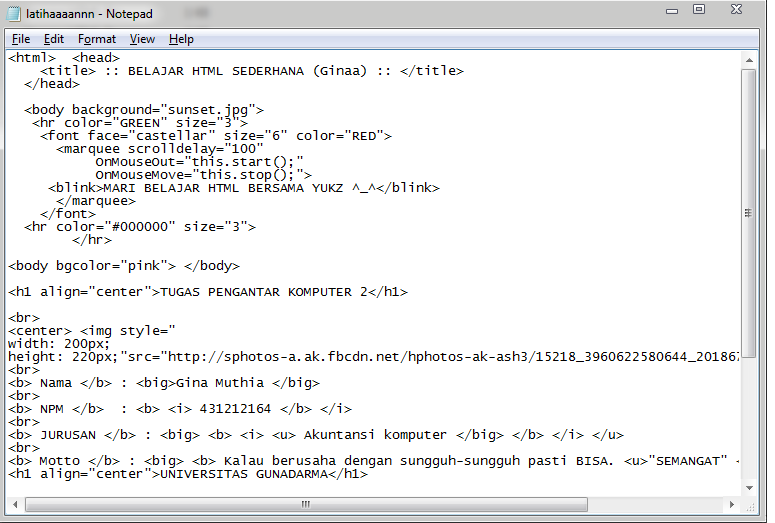
Setelah notepad terbuka ketikkan struktur dasar dokumen HTML seperti contoh di bawah ini :

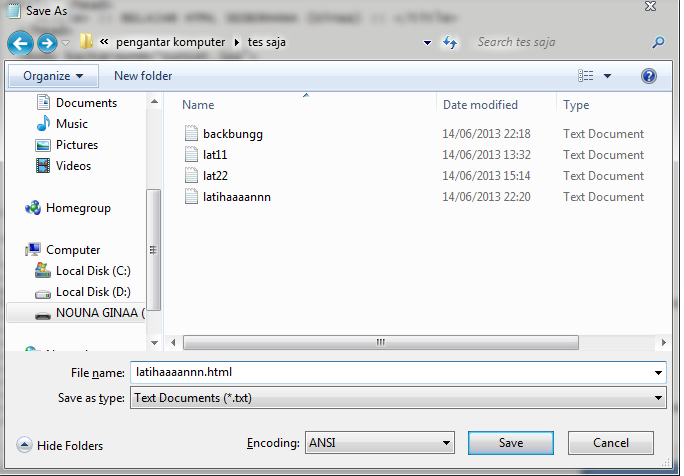
Setelah itu simpan file tersebut dengan extension HTML.
Klik save → Pilih save → Simpan dengan nama (nama folder).html
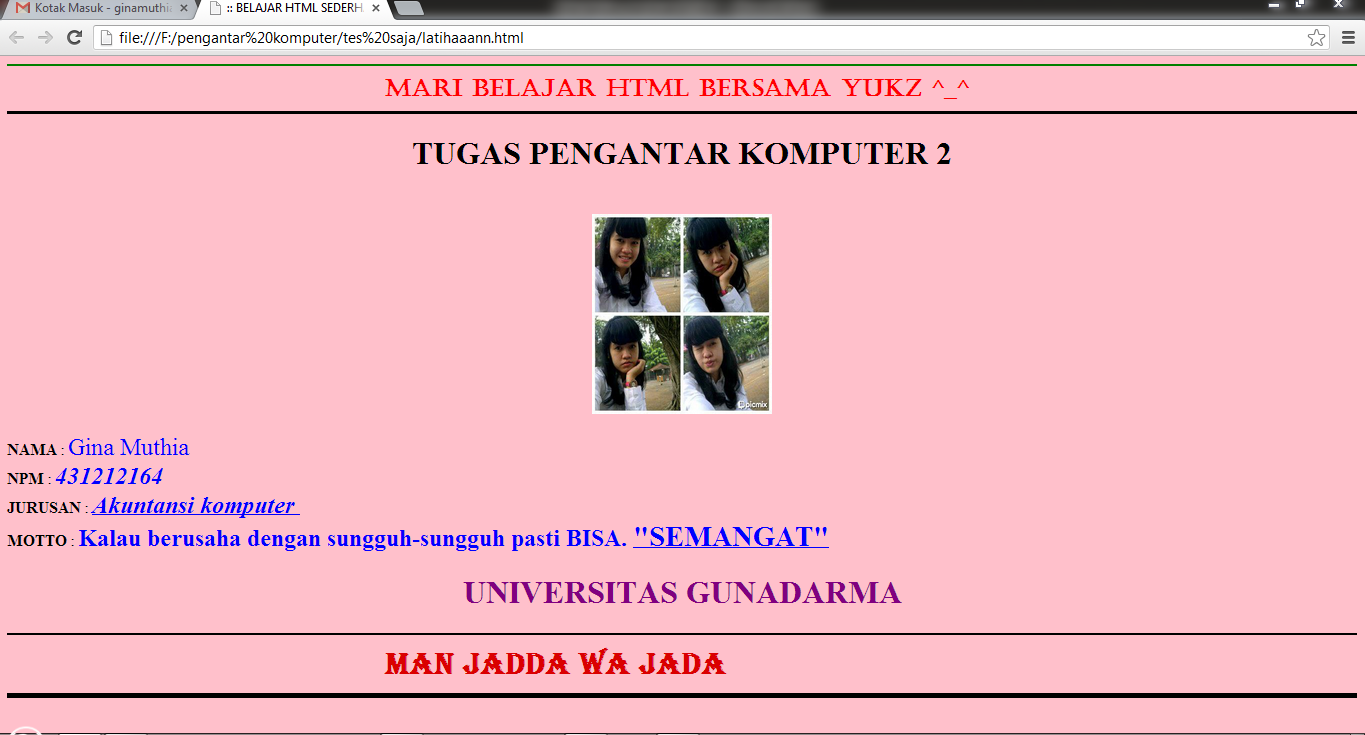
Kamu bisa melihat hasil coding yang telah diketikkan di notepad tadi dengan mencari file yang tadi disimpan, dan double klik pada file tersebut dan akan muncul hasil nya



- <html> : Untuk mendefinisikan sebuah dokumen HTML
- <head> : Merupakan kepala dari dokumen HTML
- <title> : Tag pembuka judul dokumen
- <body background=”sunset.jpg”>
<font face=”castellar” size=”6″ color=”RED”>
<marquee scrolldelay=”100″
OnMouseOut=”this.start();”
OnMouseMove=”this.stop();”>
<blink>MARI BELAJAR HTML BERSAMA YUKZ ^_^</blink>
</marquee>
</font>
<hr color=”#000000″ size=”3″>
</hr> : Yaitu coding diatas untuk tulisan yang dapat bergerak dari kanan kiri, bentuk, font, dan kalimat tulisan bisa sesuai keinginan sendiri
- <body bgcolor=”pink”> </body> : Untuk mendefinisikan isi/badan suatu dokumen, pink adalah untuk menentukan warna background sesuai keinginan
- <h1 align=”center”>TUGAS PENGANTAR KOMPUTER 2</h1> : untuk mendefinisikan posisi heading berada di tengah halaman
- <br>
width: 200px;
height: 220px;”src=”http://sphotos-a.ak.fbcdn.net/hphotos-ak-ash3/15218_3960622580644_201867054_n.jpg”> </center> : Untuk menyisipkan sebuah gambar pada HTML dan <br> untuk menyisipkan line break
- <b> Nama </b> : <big>Gina Muthia </big> : Untuk membuat kalimat di HTML dengan format <b> untuk menebalkan teks, <big> untuk membuat hurufnya besar
- <b> NPM </b> : <b> <i> 431212164 </b> </i> : Untuk membuat angka di HTML dengan format <i> untuk membuat tulisan miring
- <b> JURUSAN </b> : <big> <b> <i> <u> Akuntansi komputer </big> </b> </i> </u> : Untuk membuat teks di HTML dengan format menggunakan format tulisan besar, miring dan ditambah <u> yaitu tulisan di garis bawah.
- <b> Motto </b> : <big> <b> Kalau berusaha dengan sungguh-sungguh pasti BISA. <u>”SEMANGAT” : Untuk membuat teks di HTML dengan format teks besar dan teks tebal menggunakan <big> dan <b>
- <h1 align=”center”>UNIVERSITAS GUNADARMA</h1> : Untuk mendefinisikan posisi heading berada di tengah halaman.
- <body background=”sunset.jpg”>
<font face=”GEORGIA” size=”6″ color=”purple”>
<marquee scrolldelay=”100″
OnMouseOut=”this.start();”
OnMouseMove=”this.stop();”>
<blink>MAN JADDA WA JADA</blink>
</marquee>
</font>
<hr color=”#000000″ size=”5″>
</hr> : Yaitu coding diatas untuk tulisan yang dapat bergerak dari kanan kiri, bentuk, font, dan kalimat tulisan bisa sesuai keinginan sendiri.
Sumber : https://ginaamuthia.wordpress.com/2013/06/16/belajar-membuat-html/
Tutorial PHP
Pada tutorial Lengkap belajar PHP MySQL
untuk pemula ini mencakup dasar-dasar pemrograman MySQL dengan PHP.
MySQL adalah sistem manajemen database yang populer. PHP tersedia gratis
dan bisa bekerja dengan hampir semua perangkat lunak database, termasuk
Oracle dan Sybase tetapi paling sering digunakan adalah database MySQL.
Seperti PHP, perangkat lunak database MySQL tersedia secara gratis.
Karena PHP dan MySQL disediakan secara gratis, maka tidak heran jika banyak pengembang web menggunakan PHP dan MySQL. Selain gratis, PHP dan MySQL sangat stabil untuk diaplikasikan pada software skala kecil maupun besar. Banyak CMS yang telah memanfaatkan PHP dan MySQL, contohnya WordPress, Joomla, Drupal dan sebagainya.

Jika Anda belum menginstal MySQL dan Apache, silahkan anda kunjungi tutorial “ Cara Install XAMPP Web Server di Windows ”. Setelah anda mengikuti tutorial tersebut maka untuk username MySQL adalah “

Sumber : http://www.nyekrip.com/tutorial-lengkap-belajar-php-mysql-untuk-pemula
Karena PHP dan MySQL disediakan secara gratis, maka tidak heran jika banyak pengembang web menggunakan PHP dan MySQL. Selain gratis, PHP dan MySQL sangat stabil untuk diaplikasikan pada software skala kecil maupun besar. Banyak CMS yang telah memanfaatkan PHP dan MySQL, contohnya WordPress, Joomla, Drupal dan sebagainya.
Tutorial PHP: PHP secara singkat
- PHP adalah perangkat lunak open-source alias gratis
- PHP kependekan dari PHP: Hypertext Preprocessor (Personal Home Page).
- PHP adalah bahasa skrip server-side, lawan dari Javascript yang client-side.
- PHP hampir bisa mendukung kebanyakan database (MySQL, Informix, Oracle, Sybase, Solid, PostgreSQL, Generic ODBC, dll.)
- PHP didukung hampir semua Sistem Operasi (OS).
Tutorial MySQL: MySQL secara singkat
- MySQL adalah perangkat lunak server database open-source alias gratis
- MySQL bisa diaplikasikan dengan baik pada aplikasi skala kecil ataupun besar.
- MySQL didukung hampir semua Sistem Operasi (OS).
Belajar PHP MySQL: Persiapan awal
Sebelum melangkah lebih jauh, diharapkan anda sudah memahami poin dibawah ini:- Anda sudah memahami dasar-dasar MySQL dan PHP.
- Download dan sudah menginstal versi terbaru dari MySQL.
- Download dan sudah menginstal Apache versi terbaru.
- Mengetahui username dan password server MySQL.

Logo XAMPP
root “ dan password-nya kosong. Berikut adalah gambar dari tabel karyawan dalam database test_db yang merupakan hasil akhir dari tutorial.
Tabel hasil Belajar PHP MySQL
Tutorial Lengkap Belajar PHP MySQL: Daftar Tutorial
Setelah anda sudah install PHP dan MySQL, langkah selanjutnya adalah mencoba dan mempelajari tutorial dibawah ini secara berurutan, mulai koneksi sampai backup database MySQL melalui skrip PHP.- Cara Membuka Menutup Koneksi MySQL PHP – Mempelajari cara menggunakan PHP untuk membuka dan menutup koneksi database MySQL.
- Cara Membuat Tabel dan Database MySQL di PHP – Bagian ini menjelaskan cara membuat database MySQL dan tabel menggunakan PHP.
- Cara Menghapus Tabel dan Database MySQL di PHP – Bagian ini menjelaskan cara menghapus database dan tabel MySQL menggunakan PHP.
- Cara Insert Tambah data Database MySQL PHP – Setelah membuat database dan tabel maka selanjutnya mempelajari memasukkan data ke dalam tabel yang telah dibuat.
- Cara Menampilkan Data Database MySQL PHP – Mempelajari cara untuk mengambil dan menampilkan data dari database MySQL menggunakan PHP.
- Membuat Halaman Paging dengan MySQL PHP – Pada bagian ini menjelaskan bagaimana menggunakan query untuk membagi hasil data menjadi beberapa halaman dan sekaligus membuat link navigasi.
- Skrip Cara Update Data Tabel MySQL di PHP – Bagian ini menjelaskan cara memperbarui data yang ada dalam database MySQL menggunakan PHP.
- Cara hapus data Tabel di Database MySQL PHP – Bagian ini menjelaskan cara menghapus atau membersihkan data yang ada di database MySQL menggunakan PHP.
- Cara Backup Restore Database MySQL di PHP – Mempelajari cara untuk membuat dan menggunakan backup dari database MySQL untuk tujuan keamanan.
Sumber : http://www.nyekrip.com/tutorial-lengkap-belajar-php-mysql-untuk-pemula
Tutorial Membuat Blog
Cara Membuat Blog di Blogger
Silahkan menuju
blogger.com dan login menggunakan akun Google. Jika belum memiliki akun
Google (akun Gmail), silahkan menuju tutorial ” Cara Membuat Email Baru Lengkap Gambar “. Setelah anda mempunyai akun gmail atau akun google, silahkan kunjungi ” www.blogger.com ” dan kita akan melihat halaman login seperti gambar berikut.

Halaman Login

Memilih Profil
Setelah itu kita akan melihat halaman membuat blog di blogspot seperti gambar berikut. Pada halaman ini kita akan melihat daftar blog yang telah dibuat, karena kita baru akan memulai dalam membuat blog maka kita belum melihat daftar blog tersebut, untuk memulai membuat blog silahkan klik tombol ” Blog Baru “.

Memulai Blog Baru
Memberi Nama dan Alamat Blog di Blogspot / Blogger
Setelah kita klik tombol ” Blog Baru ” kita akan melihat sebuah halaman baru untuk memulai dengan menambahkan nama dan memilih nama domain. Untuk tips trik dalam memilih nama domain silahkan anda kunjungi tutorial ” Tips Cara Memilih Nama Domain Blog atau Website “.Untuk lebih jelasnya silahkan perhatikan gambar membuat blog di blogspot berikut:

Halaman Membuat Blog
- Nomor 1 adalah tempat kita untuk memberi judul atau nama blog
- Nomor 2 adalah tempat kita untuk memberi alamat blog kita
- Nomor 3 adalah tempat kita untuk memilih template blog kita, kita bisa merubah-nya nanti pada halaman template, jadi untuk sementara pilih saja yang standar
- Nomor 4 merupakan keterangan alamat blog yang kita ketik tersedia atau tidak, pastikan alamat blog tersedia.
- Nomor 5 adalah tombol untuk mengakhiri , tekan tombol ini jika anda sudah merasa puas dengan nama dan alamat yang anda pilih.

Memulai Post
Mengenal Dashboard di Blogspot / Blogger
Sekarang blog kita sudah dibuat tetapi belum selesai sepenuhnya. Ada beberapa pengaturan yang perlu kita lakukan pada blog yang baru dibuat, agar membuat blog di Blogspot kita semakin SEO, seperti merubah template dan menambah halaman. Sekarang kita berada di dashboard Blogspot di mana kita akan melihat backend blog dan bisa pergi ke pengaturan dan membuat perubahan untuk meningkatkan visibilitas blog. Berikut adalah screenshot dashboard beserta penjelasan:
Dashboard Blogspot
- Nomor 1 merupakan tombol yang bisa kita gunakan jika ingin membuat blog baru
- Nomor 2 merupakan tombol yang bisa kita gunakan jika ingin membuat post baru
- Nomor 3 merupakan tombol yang bisa kita gunakan jika ingin melihat blog secara live
- Nomor 4 merupakan daftar shortcut menuju pengaturan, post, dan lain-lain
- Nomor 5 merupakan area artikel dari blog yang kita ikuti atau follow
- Nomor 6 merupakan area identitas atau profil kita di google, dalam area ini kita bisa login dan logut.
Untuk melihat tampilan blog yang sudah dibuat, silahkan klik tombol no 3 pada nomor diatas, maka tampilan blog akan terlihat seperti gambar dibawah ini. Perhatikan bahwa template sudah sesuai dengan template yang telah dipilih sebelumnya.

Sumber: http://www.nyekrip.com/cara-membuat-blog-di-blogspot-lengkap-gambar/


